RPA自动化流程设计软件使用说明
软件概述:本软件是一款RPA(机器人流程自动化)工具,通过模拟人操作鼠标键盘实现自动化任务。软件提供图形化界面,可配置各种自动化操作步骤,支持Excel数据循环处理,适合重复性办公任务的自动化。
一、基本使用流程
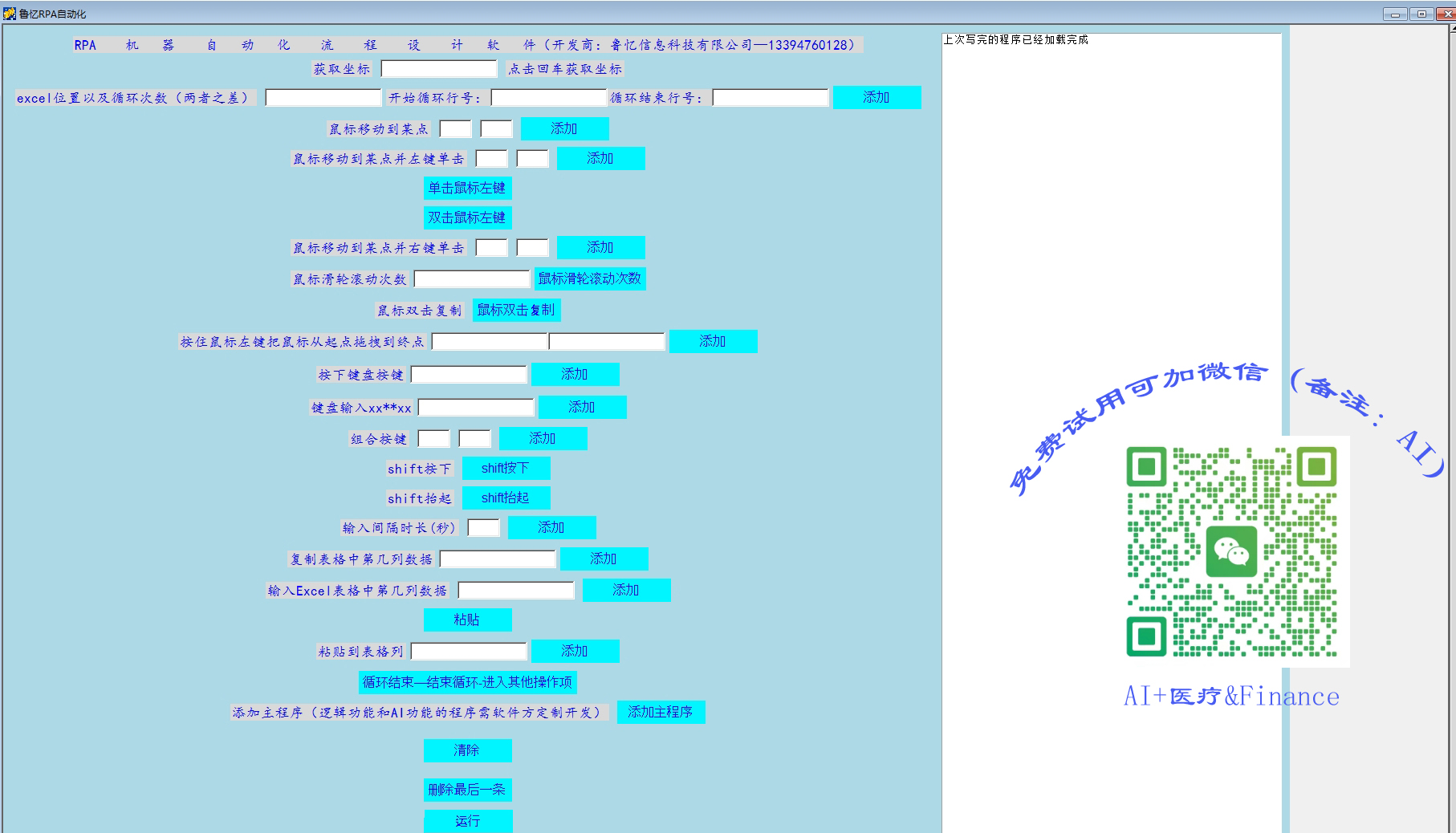
1.启动软件,界面分为左侧功能区和右侧执行序列日志区。
2.在左侧功能区选择需要的操作,填写相应参数,点击"添加"按钮将操作加入右侧执行序列。
3.重复步骤2添加把所有需要的操作。
4.点击"运行"按钮执行自动化流程。
二、基本功能操作说明
1鼠标操作功能。
1.1鼠标移动到某点:输入X,Y坐标,鼠标将移动到指定位置。
1.2鼠标移动到某点并左键单击:输入X,Y坐标,鼠标将移动并点击。
1.3单击鼠标左键:在当前鼠标位置左键单击一下。
1.4双击鼠标左键:在当前鼠标位置双击。
1.5鼠标移动到某点并右键单击:输入X,Y坐标,鼠标将移动并右键点击。
1.6鼠标滑轮滚动:输入滚动次数(正数为上滚,负数为下滚)。
1.7鼠标双击复制:双击当前位置并执行复制操作。
1.8按住鼠标左键拖拽:输入起点和终点坐标,实现拖拽操作。
2键盘操作功能
2.1按下键盘按键:输入单个按键名称(如"a"、"enter"等)。
2.2键盘输入xx**xx:键盘输入任何信息(如”www.baidu.com”)。
2.3组合按键:输入两个按键名称(如"ctrl"+"c"实现复制)。
2.4 Shift按下/抬起:模拟Shift键的按下和抬起动作。
3剪贴板操作及其他
3.1粘贴:执行Ctrl+V粘贴操作。
3.2获取坐标:程序会获取当前鼠标的屏幕坐标,坐标会以(x, y)的格式显示。
4 Excel操作
4.1Excel位置设置:设置要操作的Excel文件路径和循环行号范围。
4.2复制表格中第几列数据:把excel表格数据中的某列内容复制到目标位置。
4.3输入excel表格中第几列数据:把excel表格数据中的某列数据写到目标位置。
4.4粘贴到表格列:将剪贴板内容粘贴到指定Excel的某列中。
4.5结束操作文件:标记Excel循环操作结束。
5 其他功能
5.1输入间隔时长:设置操作之间的等待时间(秒)。
5.2添加主程序:比如需要逻辑功能和AI功能的特殊操作属于私人定制开发)。
5.3清除:清除所有已配置的操作。
5.4删除最后一条:把最后的一次操作动作删除。
5.5运行:执行已配置的所有操作。